🚀 如何安装插件
瓦多多采用 Chrome 扩展程序形式运行,安装非常简单,全程仅需 1 分钟。
- 下载插件包 访问官网首页,点击 “立即下载” 按钮,获得 .zip 压缩包。
-
解压文件 (重要)
鼠标右键点击压缩包,选择“解压到当前文件夹”。
注意:请不要直接双击打开压缩包,一定要先解压出来!
-
加载到浏览器
1. 打开浏览器,打开扩展插件(一般是浏览器右上角“拼图”按钮)
....Chrome浏览器也可在地址栏直接输入:chrome://extensions
2. 开启右上角的 “开发者模式”
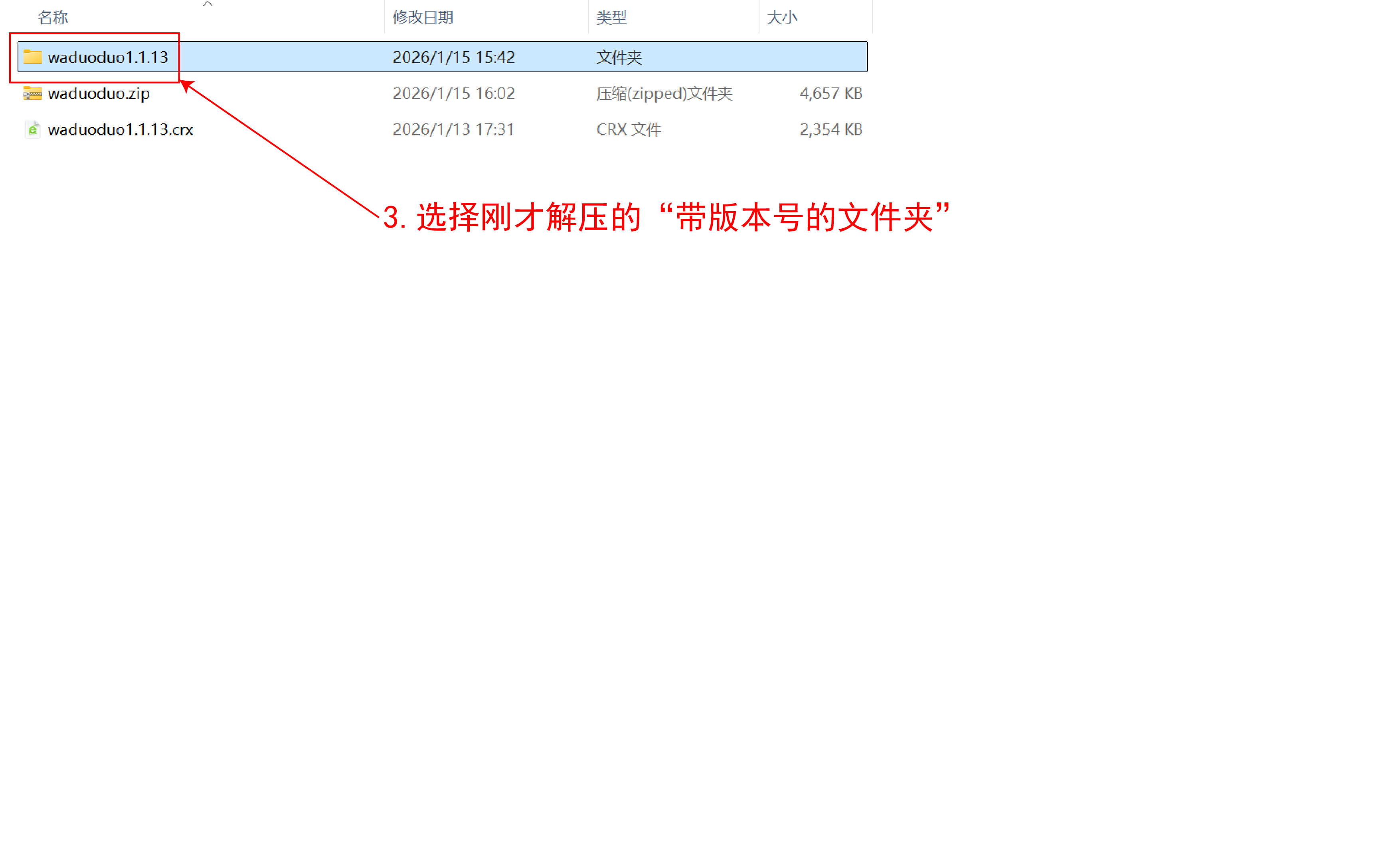
3. 点击左上角的 “加载已解压的扩展程序”,选择刚才解压的文件夹。 -
各浏览器安装步骤图
 Google Chrome浏览器:点击左右翻页,浏览器地址栏输入:
 chrome://extensions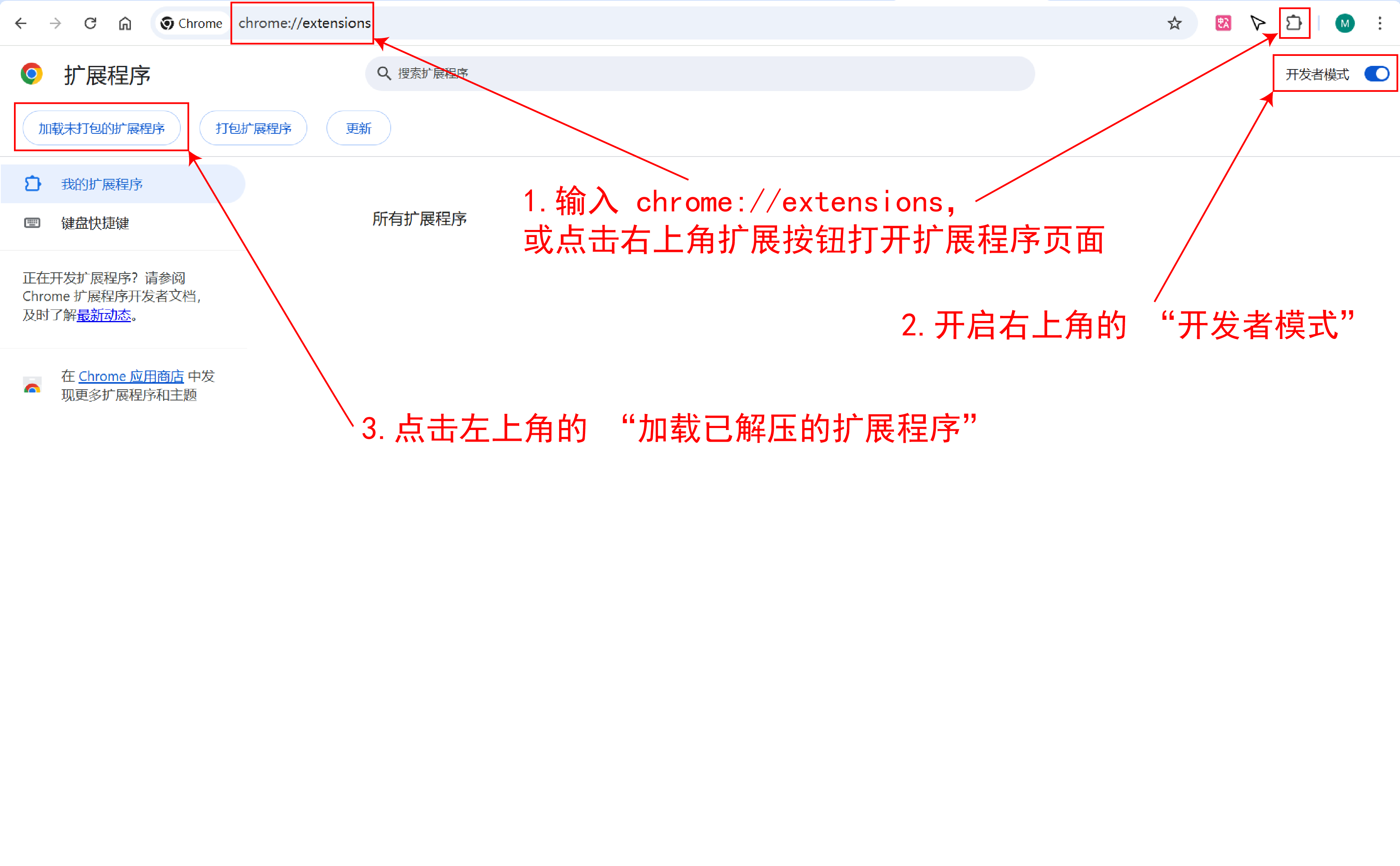
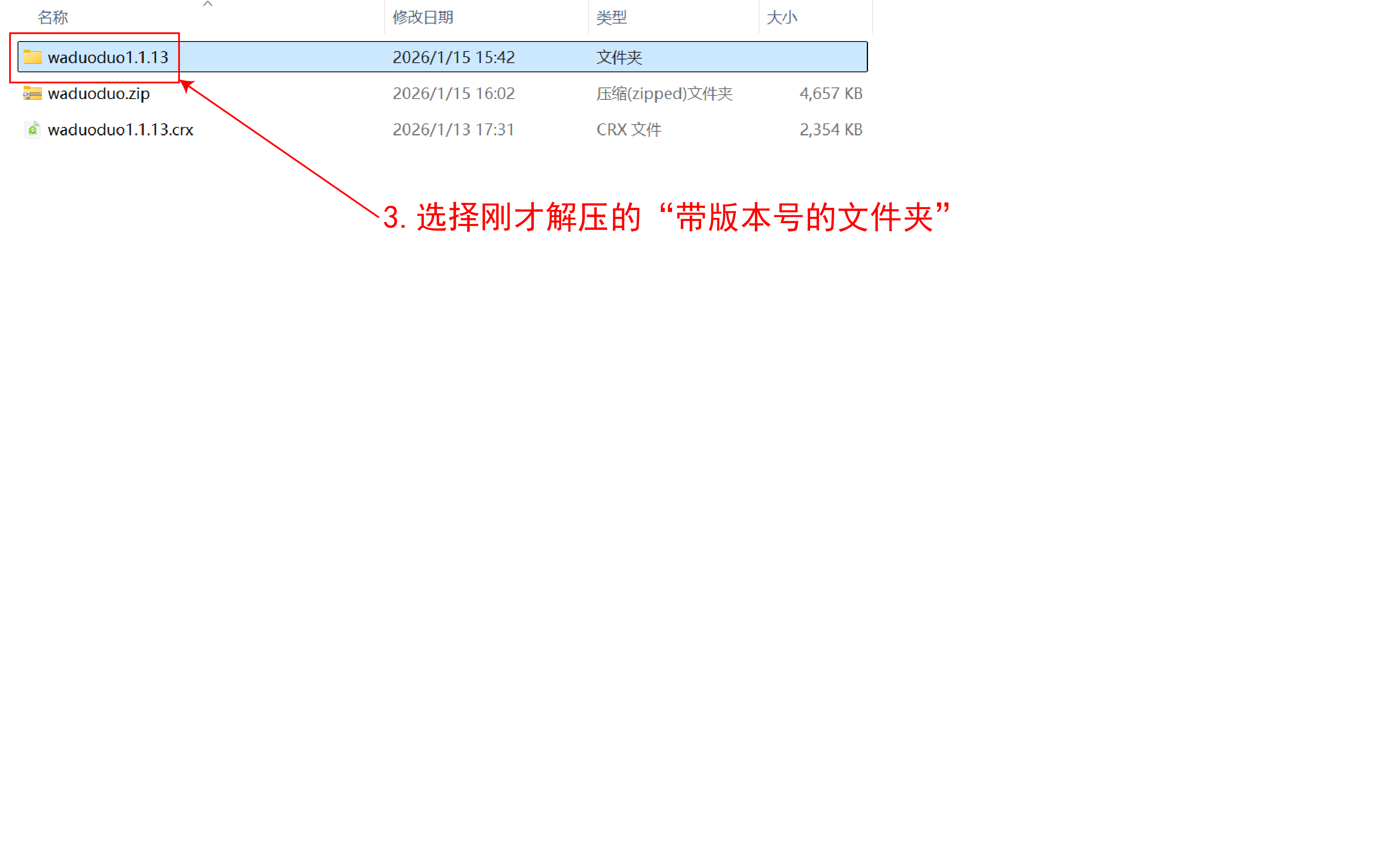
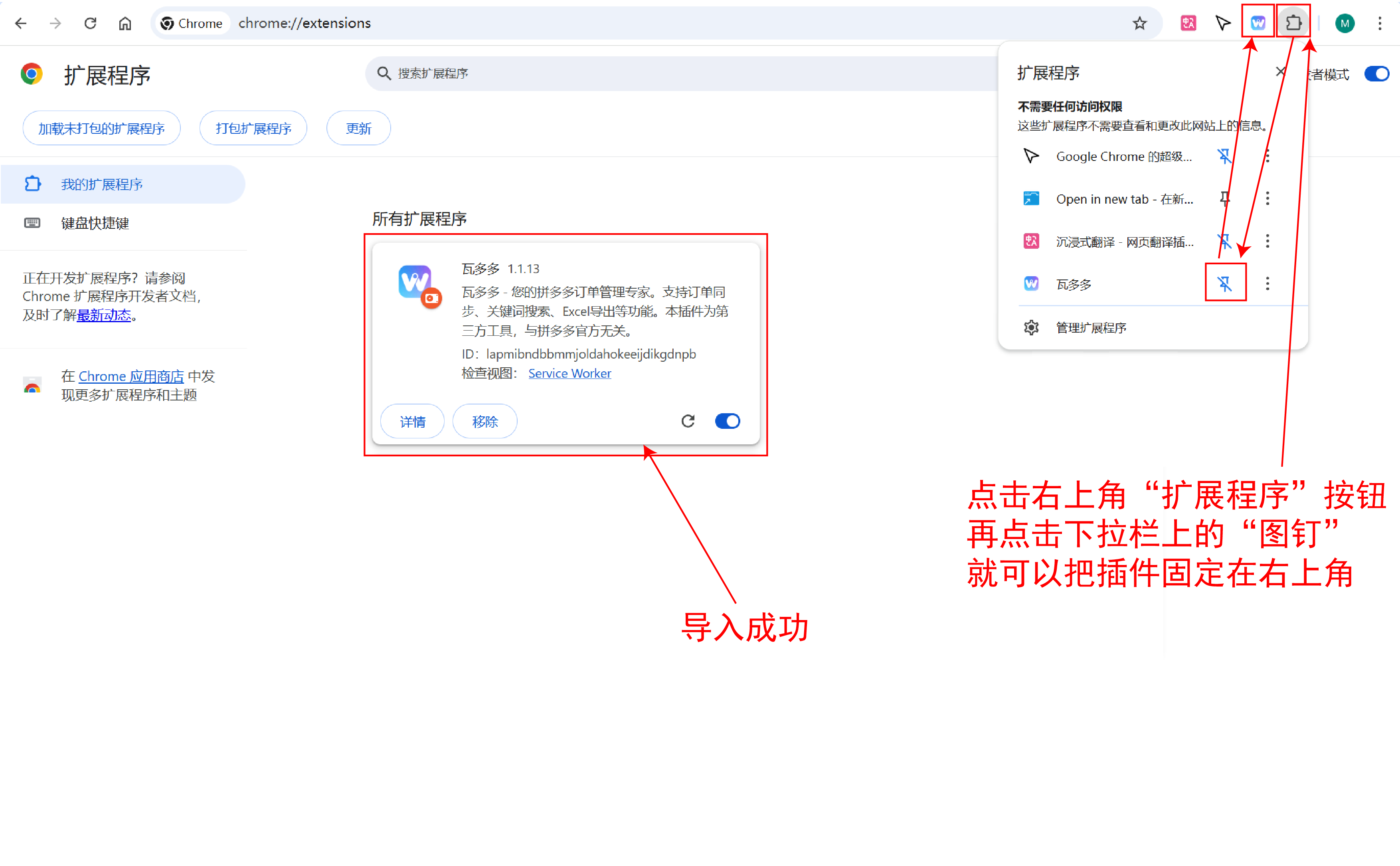
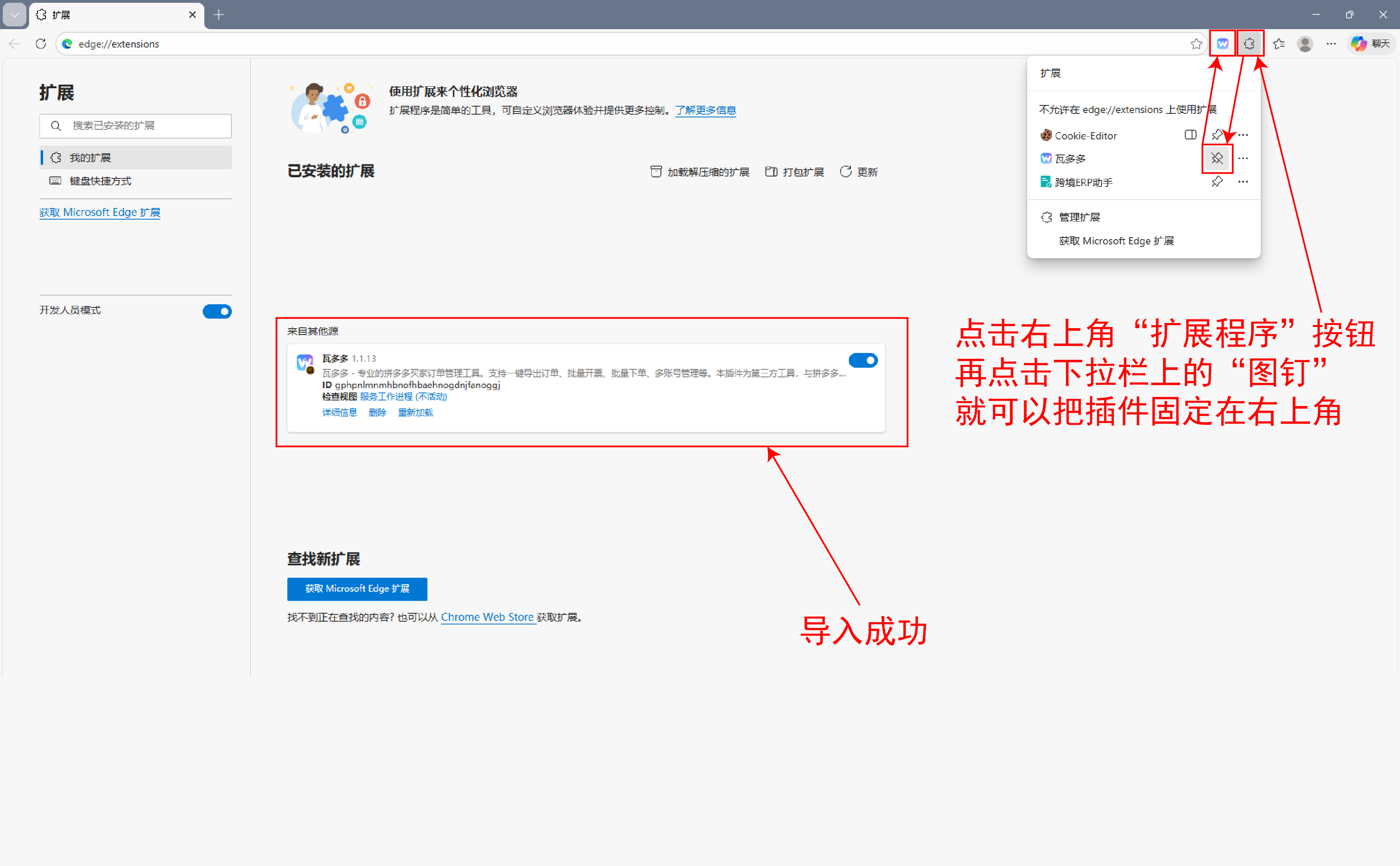
 Edge浏览器:点击左右翻页,浏览器地址栏输入:
 edge://extensions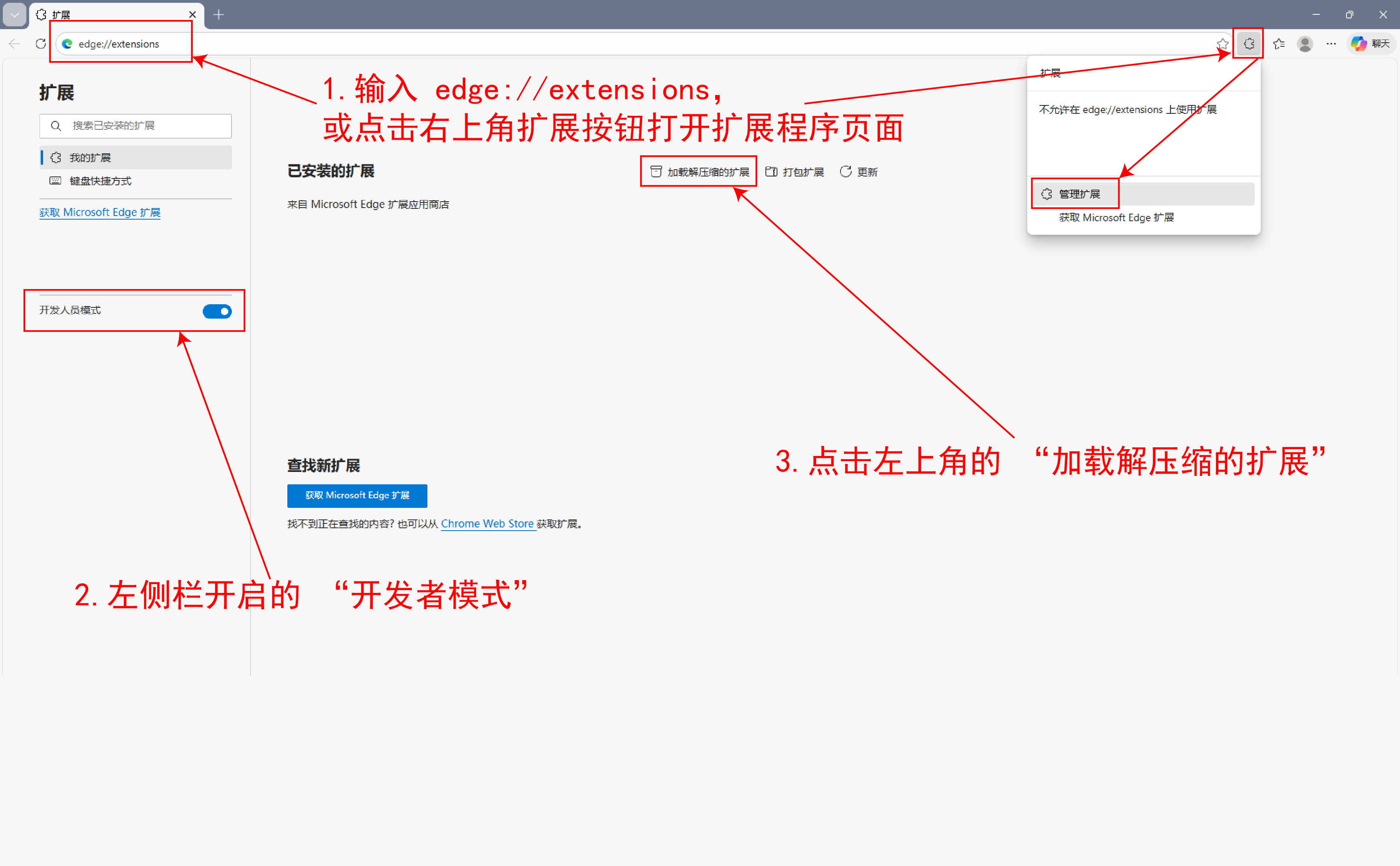
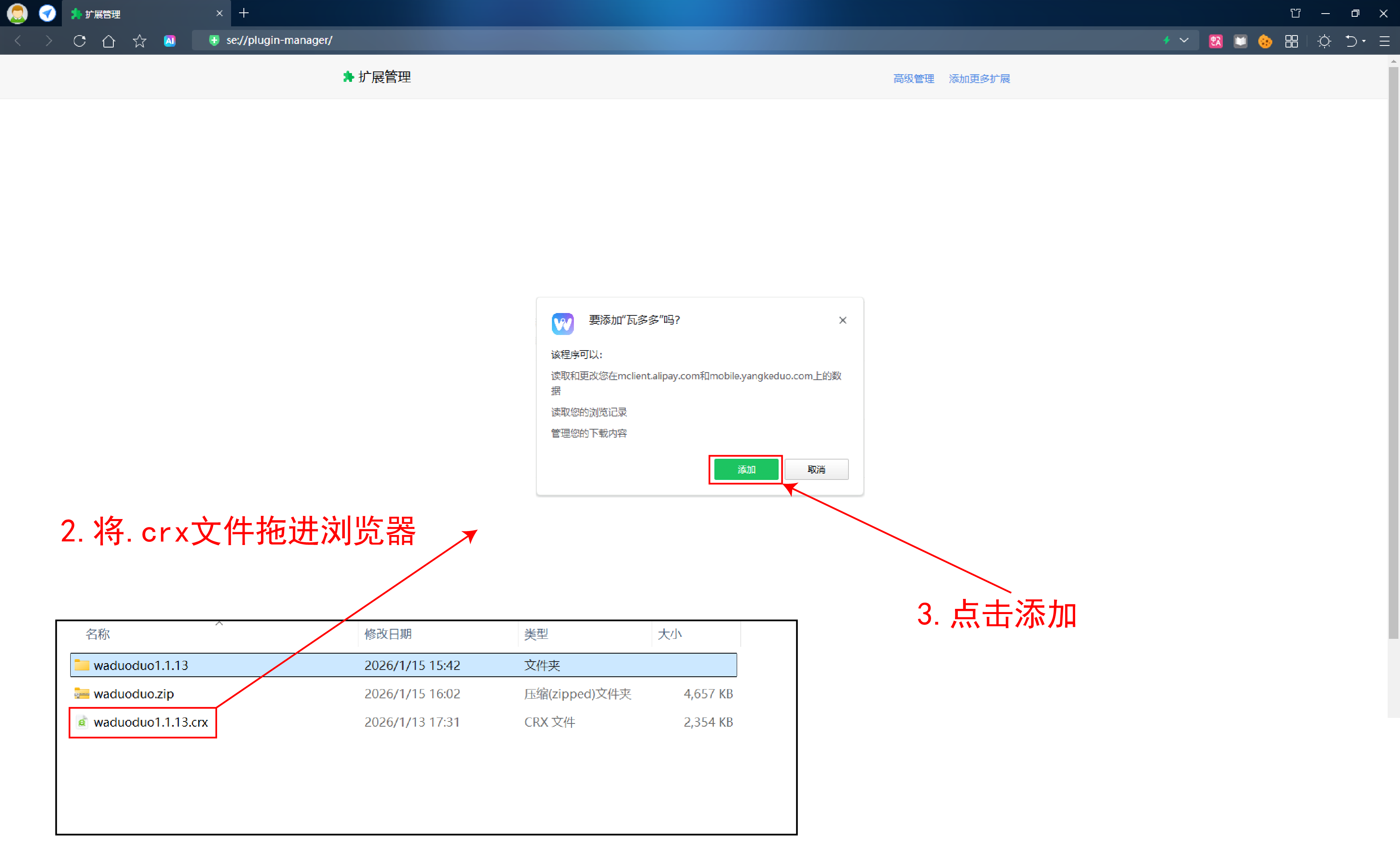
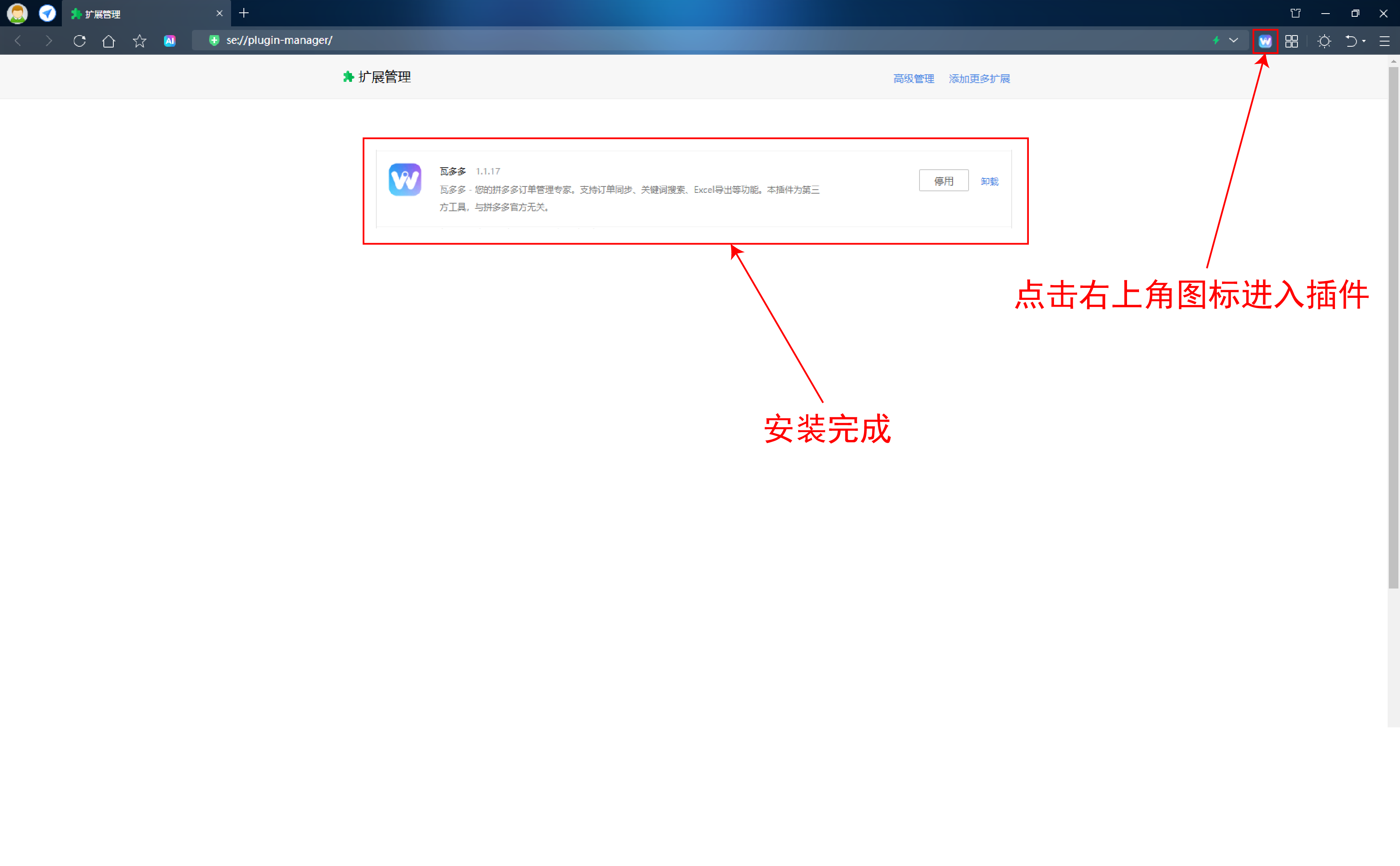
 360浏览器安装步骤演示,点击左右翻页,浏览器地址栏输入:
 se://plugin-manager/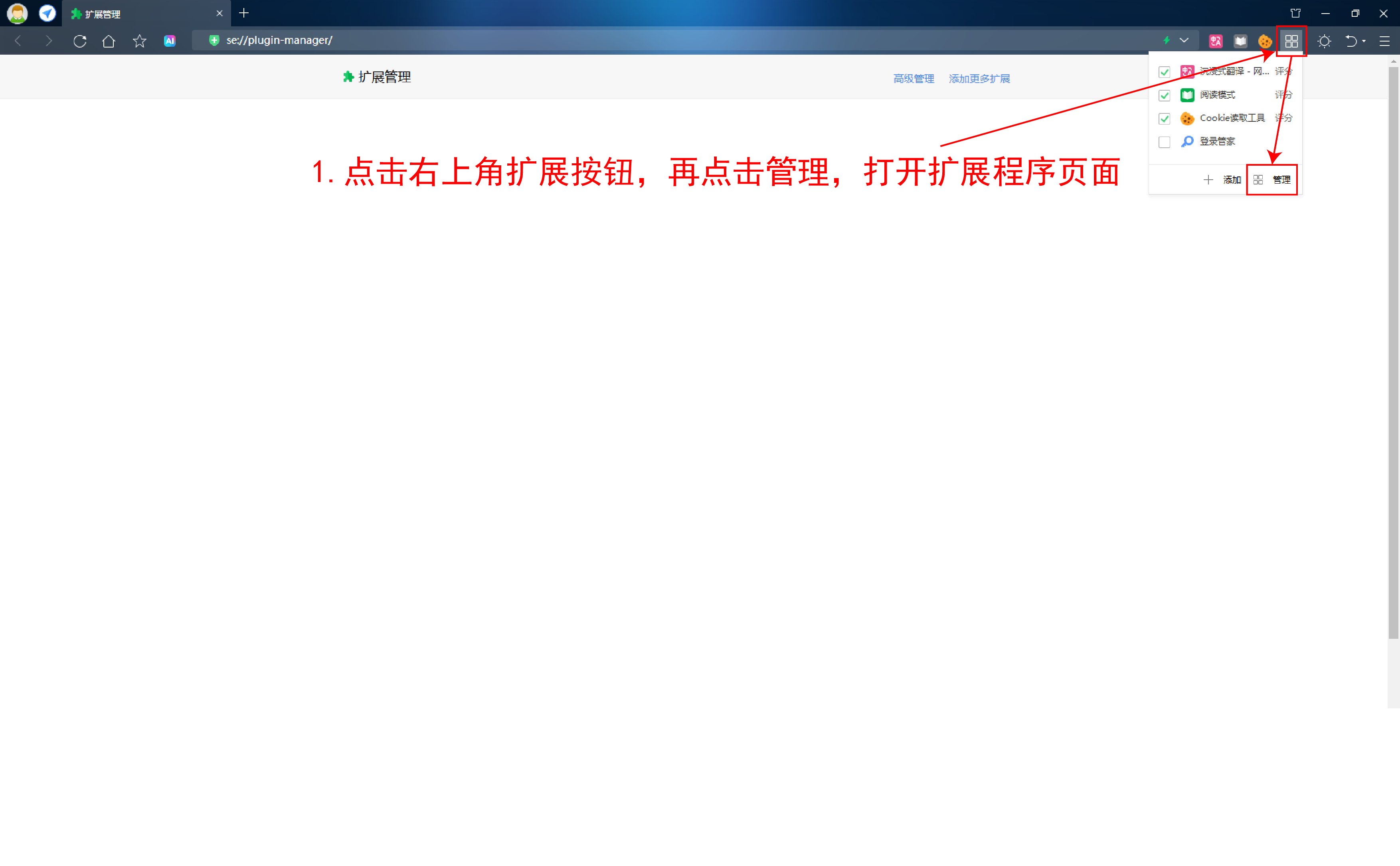
👤 注册与登录
🔥注册送3天试用
-
注册
1.打开插件,点击右上角“注册”按钮
2.输入“用户名”,“密码”,“验证码”,点击注册即可注意:用户名和密码一定要记住! -
登录
1.点击右上角“登录”按钮
2.输入“用户名”,“密码”,点击登录即可
-
注册
1.打开插件,点击右上角“注册”按钮
📊 订单数据批量导出
具备专业级的数据处理能力,支持自定义时间跨度与关键词筛选。一键生成详尽的Excel订单明细表,助您轻松进行财务与运营分析。
功能演示:选择需要导出的订单,点击“导出订单”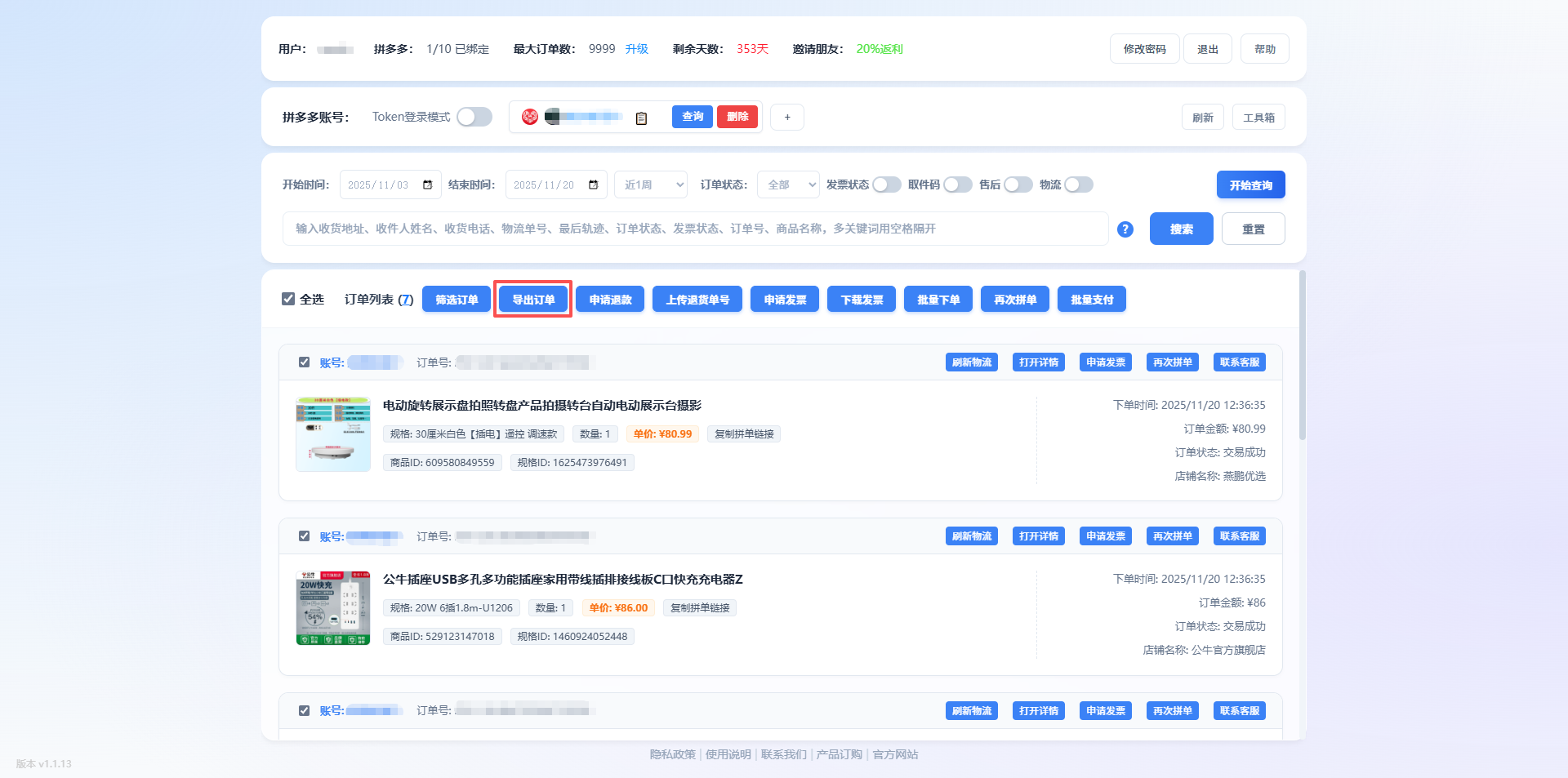
🕹️ 多账号集中管控
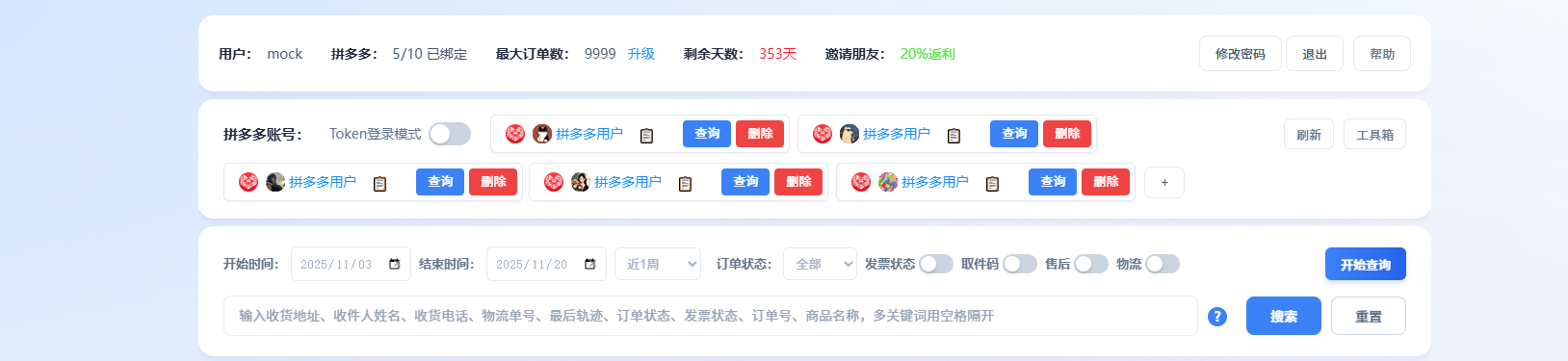
打造全能买家控制台,支持关联多个PDD买家账号。彻底告别反复切换账号的繁琐,实现一站式统筹管理,数据整合更高效。
- 添加拼多多账号 在瓦多多控制面板,点击"账号管理"进入账号管理界面。点击"添加账号"按钮,瓦多多会自动打开拼多多网页版登录页面。 使用您的拼多多账号登录(支持手机号登录)。登录成功后,瓦多多会自动识别并保存账号信息。 可以为账号设置备注名称,如"公司采购账号"、"个人账号"等,方便区分。重复以上步骤,可以添加多个拼多多账号。
- 切换账号 在账号管理界面,所有已添加的账号会显示在列表中,包括账号昵称、备注名称、订单数量等信息。 点击需要切换到的账号,即可快速切换。切换账号后,瓦多多的所有功能(订单列表、批量操作、订单导出等) 都会自动应用到当前选中的账号。当前使用的账号会有明显标识,避免操作错误账号。
-
管理账号
在账号列表中,每个账号都支持以下管理操作:
1. 编辑备注:修改账号备注名称,方便识别
2.同步订单:手动同步该账号的最新订单数据
3. 查看详情:查看账号的订单统计、最后同步时间等信息
4. 删除账号:从瓦多多中移除该账号(不影响拼多多账号本身)
重新登录:如账号登录状态失效,可以重新登录更新账号信息 - 多账号批量操作 瓦多多的所有批量操作功能(批量下单、批量支付、批量退款、订单导出等)都支持多账号。 切换到对应账号后,批量操作仅针对当前账号的订单。如需同时管理多个账号的订单, 可以分别切换账号进行操作,或使用订单导出功能导出所有账号的订单数据,统一分析管理。 功能演示:点击加号添加拼多多账号,升级账号上限可联系客服
🖨️ 发票批量自动化
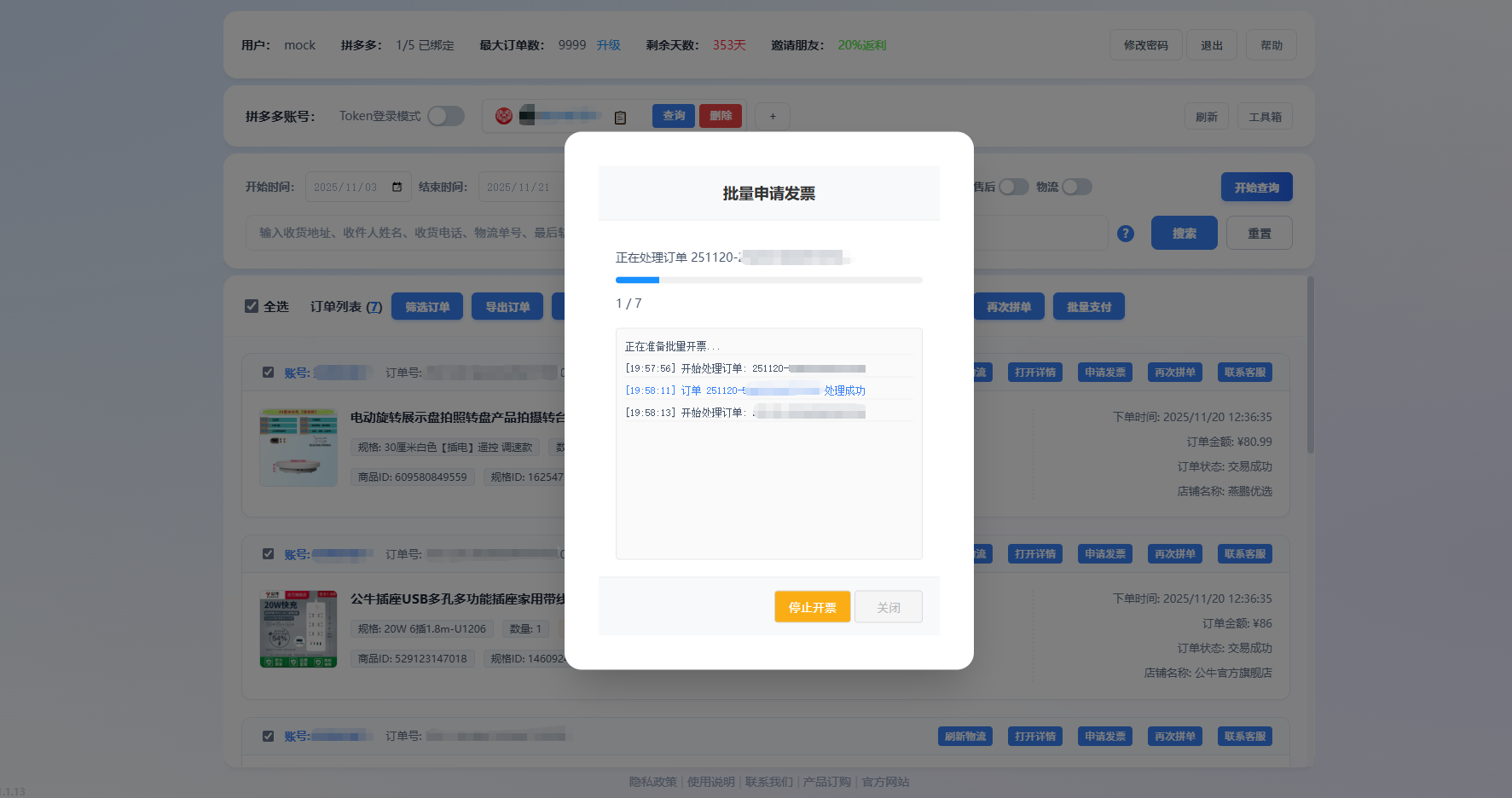
简化繁琐的开票流程,在订单列表中即可一键批量申请发票,并支持快速下载发票详情,财务对接更流畅。
- 选择需要开发票的订单 在瓦多多订单管理界面,筛选已完成的订单(只有已完成订单才能申请发票)。 可以按时间范围、订单状态等条件筛选需要开发票的订单。支持批量勾选订单, 或使用全选功能选择所有符合条件的订单。选择完成后,点击"一键批量申请发票"按钮, 即可进入开票流程,无需逐个订单操作。
- 选择发票类型和抬头信息 先手动在拼多多中设置好发票抬头,并设置为默认。选择发票类型:个人发票或企业发票(增值税电子普通发票/增值税专用发票)。 对于个人发票,填写个人名称或选择保存的个人抬头。 对于企业发票,填写企业名称、纳税人识别号(税号)、企业地址、电话、开户行及账号等信息, 或直接选择保存的企业抬头模板。瓦多多一键开票工具支持保存多个常用发票抬头,下次使用时一键选择即可, 无需重复输入发票信息。
- 设置发票内容和接收方式 选择发票内容类型,如"商品明细"或"商品类别"。拼多多电子发票一般为增值税电子普通发票, 发票内容会自动根据订单商品信息生成。确认发票接收邮箱(用于接收电子发票PDF), 可以使用拼多多账号绑定的邮箱,也可以自定义邮箱地址。发票申请成功后,电子发票会自动发送到指定邮箱, 也可以直接使用瓦多多的批量下载功能一键下载所有发票文件。
- 一键提交发票申请并批量下载 确认所有发票信息无误后,点击"一键确认提交"按钮。瓦多多会自动为每个订单提交发票申请。 一键批量开票过程中会显示实时进度,包括已提交数量、成功数量、失败数量等。 一键批量开票完成后,可以使用一键批量下载发票功能,自动下载所有电子发票文件到本地。 也可以导出发票申请结果Excel文件,方便财务管理和报销归档。整个过程真正实现一键操作,无需人工干预。 功能演示:勾选需要开票的订单,解锁开票功能可联系客服
❓ 常见问题
Q: 为什么点击登录没有反应?
A: 请检查网络连接。如果是首次安装,建议刷新页面或重启浏览器后再试。
Q: 支持哪些平台?
A: 目前仅支持 Chrome (谷歌) 和 Edge (微软) 浏览器,等主流浏览器,暂不支持手机端。